
※この記事の情報は2026年3月19日時点のものです。料金・機能は変更される場合があります。
Adobe Fireflyは、Photoshopで知られるAdobe社が提供する画像生成AIです。テキストを入力するだけで画像を作れるほか、画像の一部を塗り替えたり、動画を生成したりと、2026年現在ではかなり多機能なツールに成長しています。
「名前は聞いたことあるけど、何ができるのかよくわからない」「無料で使えるの?」という方に向けて、この記事ではAdobe Fireflyの始め方から主要機能の使い方、料金プランの選び方まで、操作画面を交えて解説していきます。
Adobe Fireflyとは?特徴と他ツールとの違い
Adobe Fireflyは、2023年にベータ版としてリリースされた画像生成AIサービスです。Midjourney、DALL-E、Stable Diffusionなど競合がひしめく中で、Fireflyが選ばれる理由は大きく3つあります。
商用利用の安心感
Fireflyの最大の強みは、生成した画像を商用利用できる点です。学習データにAdobe Stockのライセンス素材や著作権切れのコンテンツを使っているため、著作権リスクが低いとされています。企業のマーケティング素材やSNS投稿用の画像など、ビジネス用途で画像生成AIを使いたい場合は、Fireflyが有力な選択肢になります。
商用利用の条件やプラン別の違いについては、こちらの記事で詳しくまとめています。
Adobe製品との連携
PhotoshopやIllustratorをすでに使っている方なら、Fireflyの機能はAdobe製品内からそのまま呼び出せます。Photoshopの「生成塗りつぶし」もFireflyの技術がベースです。Creative Cloudのサブスクリプションにもクレジットが含まれているため、追加費用なしで使い始められます。
2026年時点の機能ラインナップ
Fireflyは画像生成だけのツールではなくなっています。2026年3月時点で利用できる主な機能は以下の通りです。
- テキストから画像生成(Image Model 4 / 5)
- 生成塗りつぶし(Generative Fill)- 画像の一部をテキスト指示で差し替え
- 生成拡張(Generative Expand)- 画像の外側を自動で広げる
- テキスト効果 – 文字にテクスチャやエフェクトを適用
- ベクター生成 – SVG形式で出力できるイラスト生成
- テキストから動画生成 / 画像から動画生成
- 効果音・BGM生成
- Fireflyボード – ムードボードやストーリーボードの作成
- パートナーモデル(Google Veo、Luma AI、OpenAI等、全33種を統合)
とくにパートナーモデルの統合は2026年の大きなアップデートで、Firefly単体では実現できなかった表現を、外部AIモデルを使って補えるようになっています。
Adobe Fireflyの始め方(無料で使える)
Fireflyは無料のAdobeアカウントがあればすぐに使い始められます。月25クレジットまで無料で利用でき、クレジットカードの登録も不要です。
アカウント作成からログインまで
- Adobe Firefly公式サイトにアクセスする
- 右上の「ログイン」をクリック
- Adobeアカウントを持っていない場合は「アカウントを作成」を選択
- メールアドレスとパスワードを設定して登録完了
- ログイン後、Fireflyのトップ画面が表示される
GoogleアカウントやApple IDでもログインできるため、新しくパスワードを覚える必要もありません。
操作画面の見方
ログイン後のトップ画面には、使える機能がカード形式で並んでいます。「テキストから画像生成」「生成塗りつぶし」などの機能カードをクリックすれば、それぞれの編集画面に移動します。
画面右上にはクレジット残量が表示されます。無料プランでは月25クレジットが上限なので、残量を確認しながら使うのがポイントです。
主要機能の使い方と操作手順
ここからは、実際の操作画面をもとに、よく使う機能の手順を紹介します。
テキストから画像生成(所要時間:約2分)
Fireflyのメイン機能です。テキストで「こんな画像がほしい」と指示を入れると、AIが画像を生成してくれます。
- トップ画面から「テキストから画像生成」を選択
- プロンプト入力欄に生成したい画像の説明を入力(日本語OK)
- 右側のパネルでアスペクト比(横長・正方形・縦長など)を選択
- 「生成」ボタンをクリック
- 数秒〜十数秒で4枚の候補画像が生成される
- 気に入った画像を選んでダウンロード
プロンプトのコツとしては、「カフェの窓辺に座る猫、午後の柔らかい光、水彩画風」のように、被写体・状況・スタイルの3要素を含めると狙い通りの結果が出やすいです。
2026年3月現在、Image Model 4とImage Model 5の2つのモデルが選べます。Model 5はよりリアルな表現が得意ですが、プレミアム生成扱いとなりクレジット消費が多くなる点に注意が必要です。
生成塗りつぶし(Generative Fill)(所要時間:約3分)
既存の画像の一部を選択して、テキスト指示で別のものに差し替える機能です。Photoshopの生成塗りつぶしと同じ技術がFirefly Webアプリでも使えます。
- 「生成塗りつぶし」を選択し、編集したい画像をアップロード
- ブラシツールで変更したい範囲を塗りつぶす
- プロンプト欄に「この部分をどう変えたいか」を入力
- 「生成」をクリック
- 複数の候補から好みの結果を選択
たとえば、商品写真の背景だけを差し替えたい場合や、人物写真の服の色を変えたい場合に便利です。範囲選択の精度が高いので、細かい修正にも対応できます。
生成拡張(Generative Expand)(所要時間:約2分)
画像の外側をAIが自動で補完して広げる機能です。縦長の写真を横長に変換したいときや、SNS投稿用にアスペクト比を変えたいときに重宝します。
- 「生成拡張」を選択し、画像をアップロード
- キャンバスサイズを広げたい方向にドラッグ
- 「生成」をクリックすると、AIが周囲の画像を推測して自然に拡張
元画像のテイストを維持しながら拡張してくれるため、不自然さが少ないのが特徴です。
テキストから動画生成(所要時間:約5分)
2025年後半に追加された機能で、テキストの指示やアップロードした画像から短い動画を生成できます。SNSのショート動画やプレゼン素材として活用する方が増えています。
ただし、動画生成はプレミアム生成扱いのため、クレジット消費量が画像生成より多い点は注意してください。無料プラン(25クレジット/月)だと数回の生成で上限に達する可能性があります。
料金プランの比較と選び方
Fireflyには無料プランを含めて5つのプランがあります。以下の料金は2026年3月19日時点の公式サイトで確認した情報です。
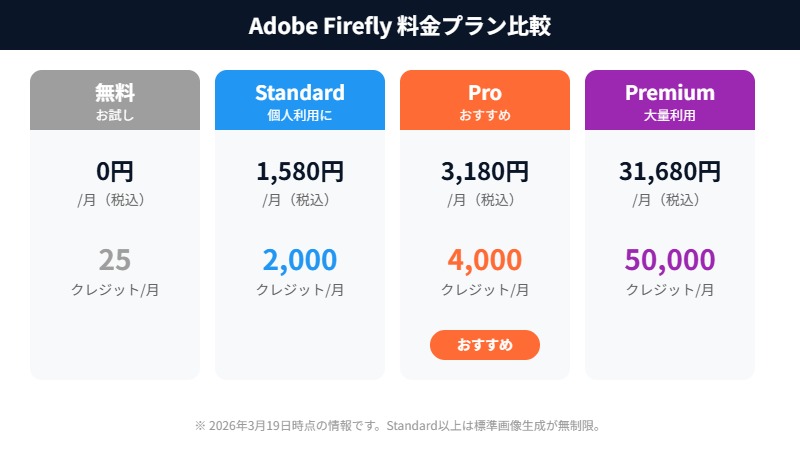
| プラン | 月額(税込) | クレジット/月 |
|---|---|---|
| 無料 | 0円 | 25 |
| Standard | 1,580円 | 2,000 |
| Pro | 3,180円 | 4,000 |
| Premium | 31,680円 | 50,000 |
| Creative Cloud Pro | 4,539〜9,080円 | 4,000 |
※料金は2026年3月19日時点。最新の価格はAdobe公式サイトをご確認ください。
クレジットの仕組み
Fireflyの利用にはクレジットを消費します。クレジットについて押さえておきたいポイントは以下の3つです。
- 月次リセット制:毎月のクレジットは翌月に繰り越せません。使い切れなかった分は消滅します
- 追加購入は1年有効:別途購入したクレジットは購入日から1年間有効です
- 標準画像生成は無制限:Standard以上のプランでは、標準品質の画像生成にクレジット不要です。クレジットはプレミアム生成(高品質モデルや動画生成)で消費されます
プラン選びの目安
用途ごとの目安をまとめました。
- まず試してみたい → 無料プラン(月25クレジット)で十分。画像生成の品質を確認してから有料プランを検討できます
- ブログやSNS用に定期的に使いたい → Standardプラン(月1,580円)。標準画像生成が無制限になるため、アイキャッチ画像やSNS素材を量産する方に向いています
- 動画生成やImage Model 5を多用したい → Proプラン(月3,180円)。プレミアム生成用のクレジットが4,000になるため、動画や高品質画像を頻繁に作る方向け
- PhotoshopやIllustratorも使っている → Creative Cloud Proプラン。Adobe製品一式とFireflyクレジットがセットになっているため、すでにAdobe CCユーザーならこちらがコスパ良好です
Fireflyを使いこなすコツと注意点
プロンプトは具体的に書く
「犬の画像」のようなざっくりした指示だと、意図しない結果になりやすいです。「芝生の公園でフリスビーをキャッチするゴールデンレトリバー、晴天、写真風」のように、場所・動作・スタイルまで指定するとイメージ通りの画像が出やすくなります。
日本語プロンプトにも対応していますが、英語の方がやや精度が高い印象があります。慣れてきたら英語プロンプトも試してみてください。
スタイル参照画像を活用する
プロンプトだけでは伝えにくいテイストがある場合、参照画像をアップロードすると、そのスタイルに近い生成結果を得られます。たとえば「この水彩画のタッチで別の被写体を生成したい」といった使い方ができます。
クレジット消費を意識する
無料プランの月25クレジットは、標準画像生成で約25枚分です。プレミアム生成(Image Model 5や動画)はクレジット消費が大きいため、無料プランでは標準生成を中心に使うのが現実的です。
Standard以上であれば標準画像生成は無制限なので、クレジットの心配はほぼなくなります。月に10枚以上画像を生成する方は有料プランの方がストレスなく使えるでしょう。
生成した画像の著作権について
Fireflyで生成した画像には、コンテンツ認証情報(Content Credentials)が自動付与されます。これはAI生成であることを示すメタデータです。商用利用は可能ですが、プランによって条件が異なります。
AI生成画像の著作権について、より広い視点で知りたい方はこちらの記事もご覧ください。
他の画像生成AIとの比較
Fireflyが自分に合うかどうか判断するために、主要な画像生成AIとの比較も確認しておきましょう。
| ツール | 無料枠 | 商用利用 | 特徴 |
|---|---|---|---|
| Adobe Firefly | 月25クレジット | ○(有料プラン推奨) | 商用利用の安心感、Adobe連携 |
| Canva AI | 月50回 | ○(Pro以上) | デザインツールと一体化 |
| Midjourney | なし | ○(有料プラン) | アート表現の品質が高い |
| DALL-E 3 | ChatGPT無料枠内 | ○ | ChatGPTから直接生成 |
Fireflyの強みは商用利用時の安心感とAdobe製品との連携です。一方、アート表現の幅広さではMidjourney、手軽さではCanva AIに分があります。
Canva AIの使い方を詳しく知りたい方はこちらをどうぞ。
こんな人にAdobe Fireflyがおすすめ
- 仕事で画像生成AIを使いたい人:著作権リスクを抑えた商用利用が可能
- すでにAdobe CCを契約している人:追加費用なしでFireflyクレジットが使える
- Photoshopで画像編集もする人:生成塗りつぶしがPhotoshop内で直接使える
- 画像生成AIを初めて使う人:無料プランで気軽に試せる。日本語対応で操作もシンプル
反対に、以下のような方は別のツールの方が合うかもしれません。
- アート作品として高い表現力がほしい → Midjourneyが得意分野
- デザインと画像生成を1つのツールで完結したい → Canva AIの方が効率的
- 完全無料で枚数制限なく使いたい → Stable Diffusion(ローカル環境)が選択肢
まとめ:まずは無料プランで触ってみるのが早い
Adobe Fireflyは、商用利用の安心感とAdobe製品との連携が最大の強みです。2026年現在はImage Model 5やパートナーモデル33種の統合など、機能面でも急速に進化しています。
無料プランでも月25クレジット分は使えるので、まずは公式サイトでアカウントを作って、テキストから画像生成を試してみてください。操作の流れがつかめたら、用途に合わせて有料プランを検討すればOKです。
コメント