
ChatGPTとの違いが気になる方は「ChatGPT vs Claude どっちがいい?目的別に選び方を解説」を参考にしてください。スマホからPCを遠隔操作できるClaude Dispatchについては「Claude Dispatchとは?スマホからPCを遠隔操作する使い方と注意点」で解説しています。
※この記事の情報は2026年3月18日時点のものです。最新の料金はAnthropic公式サイトでご確認ください。
「Claude(クロード)って最近よく聞くけど、ChatGPTと何が違うの?」
AIチャットツールを使い始めたい方にとって、選択肢が多すぎるのが正直なところです。ChatGPT、Gemini、Perplexity…そしてClaude。名前は知っていても、自分に合うのはどれなのかがわかりにくいですよね。
実際にClaude を半年以上使ってきた結論を先に言うと、Claudeは「長い文章を扱う作業」と「丁寧なやりとり」に強いAIです。レポート作成、メール下書き、文章の要約や校正といった場面で、他のツールより一段上の出力が返ってきます。
まずは全体像をつかむところから始めましょう。個々の機能の深掘りは専門記事にまとめているので、気になるところからどうぞ。
Claudeとは? — 開発元・特徴・他ツールとの違い
Claudeは、アメリカのAI企業Anthropic(アンソロピック)が開発したAIアシスタントです。元OpenAI(ChatGPTの開発元)のメンバーが2021年に設立した会社で、「安全なAI」を重視する方針で知られています。
Claudeの特徴を一言でまとめると、「文章系タスクの精度が高く、回答が丁寧」です。
具体的にどういうことか、ChatGPTやGeminiと比べてみます。
| 比較項目 | Claude | ChatGPT | Gemini |
|---|---|---|---|
| 開発元 | Anthropic | OpenAI | |
| 得意分野 | 長文の読解・要約・文章作成 | 汎用的なタスク全般 | 検索連携・マルチモーダル |
| 無料版 | あり(制限付き) | あり(GPT-5.2 Instant) | あり(Gemini 2.5 Flash) |
| 日本語対応 | ○(自然な日本語) | ○ | ○ |
| 画像認識 | ○(Vision機能) | ○ | ○ |
| ファイル添付 | ○(PDF・テキスト・画像) | ○ | ○ |
どれも「AIチャットツール」としては似ていますが、実際に同じ質問を投げてみると違いを感じます。Claudeは回答の構成がしっかりしていて、長い文脈でも話が破綻しにくいです。一方、最新のWeb情報を調べたいならGeminiやPerplexityの方が向いています。
つまり、「何に使いたいか」で選ぶのが正解です。Claudeが向いているケースは後のセクションで詳しく紹介します。
Claudeの始め方【無料・5分で完了】
Claudeを使い始めるのに必要なものは、メールアドレスだけです。クレジットカードの登録も不要で、無料プランですぐに試せます。
アカウント登録の手順
- claude.aiにアクセス
- 「Sign up」をクリック
- メールアドレスまたはGoogleアカウントで登録
- 電話番号認証(SMS)を完了
- チャット画面が表示されたら準備完了
登録後、すぐにチャット画面が開きます。下部の入力欄に日本語で質問を入れるだけで使えます。特別な設定は不要です。
まず試してみたい3つの使い方
「登録したけど何を聞けばいいかわからない」という方は、以下の3つを試してみてください。
1. 文章の要約
長いWebページやPDFの内容をコピペして「これを300字で要約してください」と頼む。Claudeは長文の処理が得意なので、かなり的確にまとめてくれます。
2. メールの下書き
「取引先に納期延長をお願いするメールを書いて。丁寧だけど堅すぎないトーンで」のように、状況とトーンを伝えるだけで自然なビジネスメールが出てきます。
3. 画像の分析
チャット画面にスクリーンショットや写真をドラッグ&ドロップすると、内容を読み取って説明してくれます。手書きメモの文字起こしや、グラフの読み取りにも使えます。
料金プランの選び方
「無料版で足りるのか、有料にすべきか」は多くの方が悩むポイントです。Claudeの料金プランを整理します。
| プラン | 月額料金 | 使えるモデル | こんな人向け |
|---|---|---|---|
| Free | 無料 | Sonnet, Haiku | まず試してみたい人 |
| Pro | $20/月(約3,000円) | 全モデル(Opus含む) | 週3回以上使う人 |
| Max 5x | $100/月(約15,000円) | 全モデル | Claude Codeも使う人 |
| Max 20x | $200/月(約30,000円) | 全モデル | 業務で終日使う人 |
| Team | $25〜30/席 | 全モデル | 5人以上のチーム |
⚠️ 2026年4月から消費税10%が追加されます。たとえばProプランは$20 → 実質$22(約3,300円)になります。検討中の方は3月中の契約がお得です。


無料版でできること・制限・リセットの仕組み
Claudeの無料版(Freeプラン)は、アカウント登録だけで使えます。クレジットカードの入力も不要です。まずは無料版でできることと、知っておくべき制限を整理します。
無料版で使える機能
| 機能 | 無料版 | 備考 |
|---|---|---|
| テキストチャット | ○ | モデルはClaude Sonnet 4.6 |
| ファイルアップロード / Vision | ○ | PDF・画像の読み取りが可能 |
| Artifacts(基本) | ○ | コード実行・グラフ表示など |
| メモリ機能 | ○ | ユーザーの好みや背景情報を記憶 |
日常的な質問、文章の下書き、要約、翻訳といった用途なら、無料版のSonnet 4.6で十分な品質の回答が返ってきます。
無料版では使えない機能
| 機能 | 必要なプラン |
|---|---|
| 最上位モデル(Opus) | Pro以上 |
| Extended Thinking(深い推論モード) | Pro以上 |
| Web Search(検索機能) | Pro以上 |
| ファイル作成・編集(Excel, PowerPoint, PDF) | Pro以上 |
| Claude Code(コーディング専用) | Pro以上 |
| ヘルスデータ連携 | Pro以上 |
メッセージ上限とリセットの仕組み
無料版で最も気になるのがメッセージ上限です。
Anthropicは具体的なメッセージ数を公表していませんが、複数の利用者レポートによると5時間あたり約15〜45メッセージが目安です。幅があるのは、メッセージの長さやサーバー負荷によって動的に変わるためです。
上限に達すると、画面に「5-hour limit reached – resets [時刻]」と表示されます。リセットは「毎日0時にリセット」のような固定時刻方式ではなく、5時間のローリングウィンドウ方式です。最初のメッセージを送った時刻から5時間が経過すると、その分の枠が回復していく仕組みです。
たとえば午前10時に使い始めて正午に上限に達した場合、15時頃から徐々に枠が戻り始めます。「何時になったら使えるか」は、上限到達時に表示されるリセット時刻を確認してください。
無料版をうまく使うコツ
限られたメッセージ数を有効に使うために、以下の方法が公式でも推奨されています。
- 話題が変わったら新しいチャットを始める … 長い会話を1つのチャットで続けると、1メッセージあたりの消費が大きくなる
- 繰り返し参照する資料はProject Knowledgeに入れる … 毎回ファイルをアップロードし直すより効率的
- 5時間の枠を意識して集中して使う … 「この時間にまとめて質問する」と決めた方が上限に引っかかりにくい
「無料版を1〜2週間使ってみて、上限に週3回以上ぶつかるようならProを検討する」のが、無駄のない判断基準です。
料金プランの詳細な比較と損益分岐点は、こちらの記事で検証しています。
なお、時間帯によって使用量の扱いが変わるキャンペーンが実施されることがあります。

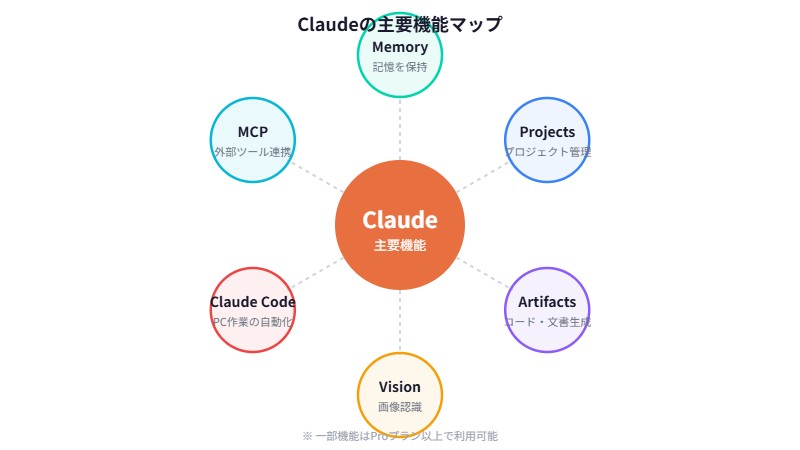
Claudeの主要機能マップ
Claudeは「ただのチャット」にとどまらず、いくつかの便利な機能を備えています。初心者がまず知っておきたい機能を整理しました。
Memory(メモリ):あなたのことを覚えてくれる
Claudeには、会話の中で出てきた「あなたの好み」や「仕事の背景情報」を記憶する機能があります。たとえば「文章のトーンはカジュアルめが好み」と一度伝えれば、次回以降の会話でもそのトーンで回答してくれます。
ChatGPTにも似た機能がありますが、Claudeのメモリは自分で確認・編集できるのが特徴です。「何を覚えているか」が透明なので安心感があります。
メモリ機能の設定方法や、ChatGPTから移行する場合の手順はこちらでまとめています。

Projects(プロジェクト):情報をまとめて管理
Projects機能を使うと、特定のテーマに関するファイルや指示をひとまとめにできます。たとえば「ブログ運営」というプロジェクトを作り、過去記事のPDFやライティングルールを入れておけば、そのプロジェクト内の会話ではいつもその情報を踏まえた回答が返ってきます。
仕事やプロジェクトごとに情報を分けて管理したい方には特に便利な機能です。
Artifacts(アーティファクト):コードや文書をその場で生成
チャット中に「HTMLページを作って」「表を作って」と頼むと、回答の横にプレビュー付きでコードや文書が生成されます。これがArtifacts機能です。
簡単なWebページやグラフ、SVG画像なども作れるので、「ちょっとした資料をサッと作りたい」ときに重宝します。
Vision(画像認識):写真やスクショを読み取る
先ほどの「まず試してみたい使い方」でも触れましたが、Claudeは画像の内容を理解できます。領収書の読み取り、スクショの説明、手書きメモのテキスト化など、実用的な場面で使えます。
Claude Code:PCの作業を自動化する上級機能
Claude Codeは、PCのファイルに直接アクセスして作業を実行できる機能です。通常のチャット版Claudeが「やり方を教えてくれる先生」なら、Claude Codeは「実際にやってくれるアシスタント」です。
プログラマー向けの印象が強いですが、実は非エンジニアの方でもExcel集計やファイル整理などに活用できます。



MCP(Model Context Protocol):外部ツールとの連携
MCPは、Claudeと外部サービス(GoogleドライブやSlackなど)をつなぐ仕組みです。現時点では技術者向けの機能ですが、今後対応するサービスが増えれば、Claudeをハブにして日常のツールを横断的に使えるようになります。
Claudeを使いこなすコツ
AIチャットツールは「何を聞くか」と同じくらい「どう聞くか」が大事です。Claudeで良い回答を得るためのポイントをまとめます。
1. 背景情報を先に伝える
「メールを書いて」だけだと汎用的な文面が返ってきます。「取引先のA社に、来週の打ち合わせ日程を変更してもらうメールを書いて。関係は良好で、カジュアルなトーンでOK」のように、状況を具体的に伝えるだけで出力の質が大きく変わります。
2. 出力形式を指定する
「箇条書きで」「表形式で」「3つに絞って」のように、どんな形で回答してほしいかを伝えると、そのまま使える形で返ってきます。
3. やりとりを重ねて調整する
最初の回答が完璧でなくても、「もう少しカジュアルに」「2番目の案をベースに、冒頭だけ変えて」のようにフィードバックを繰り返すと、どんどん希望に近づきます。Claudeは長いやりとりでも文脈を保つのが得意なので、この調整プロセスが特に快適です。
4. ファイルを添付して具体的に聞く
PDFや画像をドラッグ&ドロップして「この資料を要約して」「この図から読み取れるデータを表にして」と頼むと、精度の高い結果が得られます。抽象的な質問より、具体的な素材がある方がClaudeの力を引き出せます。
スマホでClaudeを使う方法【iPhone・Android対応】
ClaudeにはiOS・Android両方の公式アプリがあります。ブラウザからclaude.aiにアクセスする方法でも使えますが、アプリの方がカメラ連携やボイスモードなど、スマホならではの機能がフルに使えます。
アプリのダウンロードと初期設定
アプリは公式ダウンロードページから入手できます。App StoreまたはGoogle Playで「Claude」と検索してもOKです。
インストール後のログインは、PC版と同じアカウント(メールアドレスまたはGoogleアカウント)でログインすれば、会話履歴がそのまま同期されます。新しくアカウントを作り直す必要はありません。
スマホ版でできること
| 機能 | 内容 |
|---|---|
| カメラ撮影 / 画像読み取り | その場でカメラを起動して撮影した写真をClaudeに見せられる。レシートの読み取り、ホワイトボードの文字起こしなどに便利 |
| ファイルアップロード | PDFやWord文書をアップロードして質問できる(1ファイル30MBまで) |
| ボイスモード | 音声でClaudeと会話できる機能。5種類の声が選べる。通勤中や手が離せないときに便利 |
| 会話履歴の同期 | PCで始めた会話の続きをスマホで、スマホの会話をPCで見返せる |
Artifacts(コード実行やグラフ表示の機能)もスマホで動作します。画面はコンパクトになりますが、閲覧・操作ともに問題ありません。
iPhone・Androidそれぞれの限定機能
Android限定:
- メッセージの下書き作成
- メール作成の補助
- カレンダーへのイベント追加
- アラーム設定
- 位置情報を使った検索
iPhone限定:
- リマインダー連携
- Siriショートカット(Siri経由でClaudeを呼び出せる)
スマホ版でできないこと
- MCP(外部ツール連携) … PC版のデスクトップアプリのみ対応
- Computer Use(PC操作の自動化) … PC環境が前提の機能
実用的な使い分け
実際に両方使ってみた感覚としては、「アイデア出し・簡単な質問・外出先での確認はスマホ、本格的な文章作成やファイル操作はPC」という使い分けが一番スムーズでした。
移動中に思いついたアイデアをスマホで箇条書きにしておいて、帰宅後にPCでそれを本格的な文章に仕上げる。会話履歴が同期されているので、シームレスに作業が続けられます。
こんな人にClaudeがおすすめ
これまで使ってみた感覚と、ChatGPT・Geminiとの比較を踏まえて、Claudeが特に向いている人をまとめます。
| こんな人 | おすすめ度 | 理由 |
|---|---|---|
| 長文の要約・校正を頻繁にする | ★★★ | 長文処理はClaudeの最も得意な領域 |
| ビジネスメールや報告書を書く | ★★★ | 丁寧で構成力のある文章が出てくる |
| プログラミングのサポートがほしい | ★★☆ | Claude Codeを使えばかなり強力。チャット版だけなら他ツールと同等 |
| 最新ニュースや情報を調べたい | ★☆☆ | Web検索はGeminiやPerplexityの方が向いている |
| 画像生成がしたい | ★☆☆ | Claude自体に画像生成機能はない。MidjourneyやDALL-Eを検討 |
まとめると、「文章を扱う作業が多い人」にClaudeは最もフィットします。逆に、最新情報の検索や画像生成が主目的なら、他のツールの方が適しています。
どれか一つに絞る必要はありません。「文章作業はClaude、検索はPerplexity、画像生成はMidjourney」のように、用途別に使い分けるのが現時点でのベストな選択です。

よくある質問(FAQ)
Q. Claudeは日本語で使えますか?
はい、日本語に対応しています。質問も回答も自然な日本語でやりとりできます。UIの一部は英語ですが、操作に支障はありません。
Q. 無料版にはどんな制限がありますか?
一定のメッセージ数を超えると一時的に使えなくなります(数時間で復活)。また、最上位モデル「Opus」は無料版では利用できません。日常的な質問であればSonnetモデルで十分対応できます。
Q. ChatGPTとどっちがいいですか?
用途によります。文章の品質と長文処理ではClaudeが優位です。一方、プラグインの豊富さやWeb検索の統合ではChatGPTに強みがあります。両方の無料版を試して、自分の使い方に合う方を選ぶのがおすすめです。
Q. 会話の内容はAIの学習に使われますか?
Anthropicは、無料版の会話をモデル改善に使用する場合があると明記しています。有料プラン(Pro以上)では、会話内容をモデルのトレーニングに使用しないとしています。業務上の機密情報を扱う場合は、有料プランの利用を推奨します。
まとめ:Claudeは「文章に強いAI」として使い倒す
Claudeは、AIチャットツールの中でも「文章の質」と「長い文脈の保持」に強みを持つツールです。
初めて使う方は、以下のステップで進めてみてください。
- まず無料版で登録(claude.aiから5分で完了)
- 文章の要約やメール下書きを試す(Claudeの強みが実感しやすい)
- 制限に当たるようならProプランを検討(月$20、4月から消費税10%追加)
- 慣れてきたらMemoryやProjectsを設定(自分専用のアシスタントに育てる)
各機能についてもっと知りたい方は、以下の記事もあわせてどうぞ。
あわせて読みたい
- Claude Codeとは?料金・始め方・基本機能を徹底解説
- Claude Codeは非エンジニアでも使える?日常作業の活用術6選
- Claudeメモリ機能の使い方|ChatGPTからの移行手順も解説
- Claude使用量が2倍に!オフピーク時間帯キャンペーン
- Claude、2026年4月から消費税10%を追加
- Claude料金プラン完全比較|Free・Pro・Max・Teamの違いと損益分岐点
- Claude Dispatchとは?スマホからPCを遠隔操作する使い方と注意点
- ChatGPTとClaudeを徹底比較|用途別おすすめはどっち?
- Perplexity AIの使い方ガイド|検索特化AIを使いこなすコツ
- AI生成イラストの著作権と商用利用|ツール別条件を比較
コメント