【2026年最新】Claudeメモリ機能の使い方|無料で使える!設定・管理・ChatGPTからの移行

※この記事の情報は2026年3月18日時点のものです。AIサービスは頻繁にアップデートされるため、最新情報は各公式サイトをご確認ください。

「ChatGPTではメモリ機能を使っていたけど、Claudeに乗り換えたら今までの記憶はどうなるの?」

そんな疑問を持っている方、実は多いのではないでしょうか。

Anthropicが提供するAIアシスタント「Claude」に、2025年10月からメモリ機能が搭載されました。そして2026年3月2日、このメモリ機能が無料プランを含む全ユーザーに開放。さらに、ChatGPTやGeminiからメモリをインポートできる機能まで追加されています。

この記事では、Claudeのメモリ機能の仕組みから、具体的な設定方法、ChatGPTからの移行手順、そして3社のメモリ機能比較まで、まるごと解説していきます。

目次

Claudeのメモリ機能とは? — 2026年3月に何が変わったか

まず、Claudeのメモリ機能がどういうものか、ざっくり整理しておきます。

メモリ機能の概要

Claudeのメモリ機能(公式名称: Claude’s memory)は、会話の中で得たユーザーの情報を次の会話にも引き継ぐ機能です。

たとえば「私はフリーランスのデザイナーです」と伝えておけば、別の会話でも「デザイナーとして」の前提で回答してくれるようになります。毎回自己紹介をし直す手間がなくなるわけですね。

メモリの生成には2つのパターンがあります。

  • 自動記憶: Claudeが会話の中から重要な情報を判断し、自動でメモリに保存(24時間ごとに更新)
  • 明示的な指示: 「これを覚えておいて」とユーザーが直接依頼して保存

つまり、意識しなくても使っているうちに自然と記憶が蓄積されていくし、大事なことは自分から伝えて覚えさせることもできる。この「自動+手動」のハイブリッドが、Claudeのメモリ機能の特徴です。

2026年3月2日のアップデート — 何が変わった?

Claudeのメモリ機能自体は2025年10月に有料プラン向けに提供が始まっていましたが、2026年3月2日に大きなアップデートがありました。

変わったのは主に2つです。

  1. 無料プランでもメモリ機能が使えるようになった — それまでは有料プラン(Pro/Max/Team/Enterprise)限定でした
  2. メモリインポート機能が追加された — ChatGPTやGeminiに蓄積した記憶をClaudeに移行できるようになりました

特にインポート機能の追加は大きいですね。「ChatGPTに色々覚えさせてきたから移行しにくい」という乗り換えのハードルが、これで一気に下がりました。

プランごとの対応状況

プラン メモリ機能 チャット履歴参照 メモリインポート
無料 利用可 なし 利用可
Pro 利用可 利用可 利用可
Max 利用可 利用可 利用可
Team 利用可 利用可 利用可
Enterprise 利用可 利用可 利用可

ここで注意したいのが「チャット履歴参照」は有料プラン限定という点。メモリ機能(Claudeが覚えた情報)は無料でも使えますが、過去の会話内容を横断的に検索する機能は有料プランのみです。

ただ、メモリ機能だけでも十分に便利なので、まずは無料プランで試してみるのがおすすめです。

メモリ機能の仕組み:何を記憶し、何を記憶しないのか

「Claudeが勝手に色々覚えるのはちょっと不安…」と感じる方もいるかもしれません。どんな情報が記憶され、どんな情報は記憶されないのか、もう少し詳しく見ていきましょう。

Claudeが記憶する情報の例

  • 職業や専門分野(「Webデザイナーです」)
  • 好みや傾向(「カジュアルな文体が好き」)
  • 繰り返し聞かれるテーマ(毎回Pythonのコードについて聞いている、など)
  • 名前やニックネーム
  • 作業環境(「Macを使っている」「Windows 11環境です」)

記憶されにくい情報

一方で、すべてを記憶するわけではありません。

  • 1回だけ話題に出た一時的な情報
  • 特に重要性のない雑談
  • パスワードやクレジットカード番号などの機密情報(セキュリティ上、意図的に記憶しない設計)

Claudeのメモリは24時間ごとに更新されるため、会話直後にすぐ反映されるとは限りません。「覚えておいて」と明示的に伝えた場合は比較的早く反映されますが、自動記憶の場合は少しタイムラグがあることを覚えておくといいですね。

メモリ機能で便利になる具体的な場面

実際にメモリが活きるのは、たとえばこういう場面です。

  • コード作成: 「普段はPythonを使っていて、フレームワークはFastAPIがメイン」と覚えさせておけば、毎回言語を指定しなくてもPythonで回答してくれる
  • 文章作成: 「です・ます調で、専門用語は避けて」と設定しておけば、トーンが毎回統一される
  • リサーチ: 「SaaS業界のマーケティング担当」と覚えさせれば、その文脈に沿った情報を優先的に提供してくれる

こういった「前提情報の共有」が自動でされるのは、毎日AIを使う人にとってはかなりの時短になります。

メモリの確認・編集・削除方法

「Claudeが何を覚えているか確認したい」「間違った情報を覚えていたら消したい」。そんなときの操作方法を説明します。

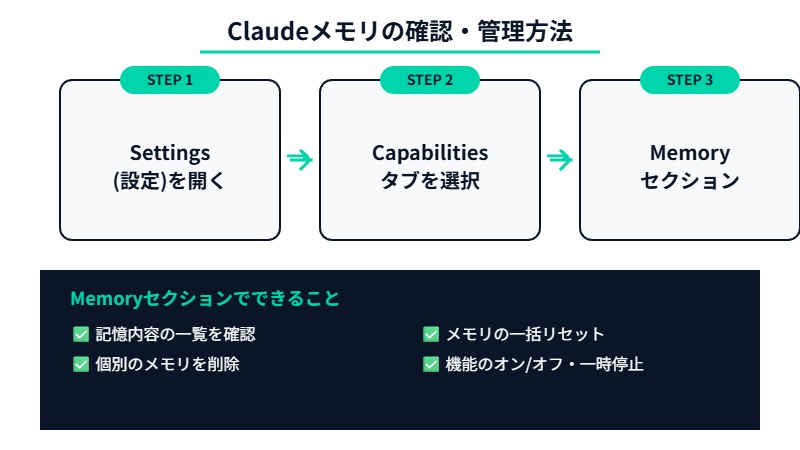
Claudeメモリの確認・管理方法 — Settings  class=

  • 左下の「Settings」(設定)をクリック
  • 「Capabilities」タブを選択
  • 「Memory」セクションでClaudeが記憶している内容の一覧を確認できる
  • ここで、Claudeが今どんな情報を覚えているか、すべて閲覧できます。

    メモリの編集・個別削除

    間違った情報や不要な記憶がある場合は、個別に削除できます。

    1. 上記の「Memory」セクションを開く
    2. 各メモリの横にある削除ボタン(×マーク)をクリック
    3. 特定の記憶だけを消すことが可能

    「全部消してやり直したい」という場合は、一括削除も可能です。同じ設定画面から「Clear all memories」を実行すれば、すべてのメモリがリセットされます。

    メモリ機能のオン/オフ切り替え

    そもそもメモリを記憶してほしくない場合は、機能ごとオフにできます。

    • 一時停止: メモリ機能を一時的に止める(既存のメモリは保持されたまま)
    • 完全オフ: メモリ機能を無効化+既存メモリを削除

    「仕事用のやり取りだけ記憶させたい」「プライベートな質問のときはオフにしたい」といった使い分けも可能です。会話ごとにオン/オフを切り替えられるのは便利ですね。

    メモリのエクスポート

    Claudeが記憶しているデータはエクスポート(書き出し)も可能です。「自分のデータは自分で管理したい」という方にとっては安心できるポイントでしょう。

    ChatGPTのメモリをClaudeに移行する手順

    ここからが本記事のメインパートです。ChatGPTに蓄積した記憶を、Claudeに引っ越す方法を解説します。

    Anthropicが用意した「Memory Import」機能を使えば、2ステップで移行が完了します。難しい操作は一切ありません。

    ChatGPTからClaudeへのメモリ移行2ステップのフロー図

    ステップ1: ChatGPTからメモリデータを書き出す

    1. ブラウザでclaude.ai/import-memoryにアクセスする
    2. ページに表示される「専用プロンプト」をコピーする
    3. ChatGPTを開き、コピーしたプロンプトをそのまま貼り付けて送信
    4. ChatGPTが、Claudeに読み込ませるための「インポート用コード」を出力する

    このプロンプトは、ChatGPTが保持しているメモリ情報を、Claudeが読み取れるフォーマットに変換するためのものです。ChatGPT側の設定変更は不要で、プロンプトを貼って実行するだけです。

    Geminiからの移行も同じ手順です。 Geminiを使っている方も、同じプロンプトをGeminiに貼り付ければインポート用コードが出力されます。

    ステップ2: Claudeにインポートする

    1. ステップ1でChatGPT(またはGemini)が出力したコードをコピー
    2. Claudeの新しい会話画面を開く
    3. コピーしたコードを貼り付けて送信
    4. Claudeがコードを解析し、メモリに取り込む

    以上で完了です。

    移行後の注意点

    • 反映には最大24時間かかる — インポート直後の会話では、まだ反映されていない場合があります。翌日以降に確認してみてください
    • インポートされた内容は確認・編集できる — Settings > Capabilities > Memory で、移行された情報を個別に確認・削除できます
    • ChatGPT側のメモリは消えない — ClaudeへのインポートはChatGPTのメモリを「コピー」する操作です。ChatGPT側の記憶はそのまま残ります
    • 100%完全に移行されるわけではない — ChatGPTとClaudeではメモリの構造が異なるため、一部の情報は変換の過程でニュアンスが変わったり、取り込まれない場合があります

    移行後は一度、Settings画面でClaudeが何を覚えているかチェックして、必要に応じて手動で追加・修正するのがおすすめです。

    Claude vs ChatGPT vs Gemini:メモリ機能を徹底比較

    「Claudeのメモリ機能って、他のAIと比べてどうなの?」という方のために、主要3サービスを比較してみました。

    基本スペック比較表

    比較項目 Claude ChatGPT Gemini
    無料プランでのメモリ 全機能利用可 ⚠️ 一部制限あり ⚠️ 限定的
    他社AIからのインポート 専用機能あり なし なし
    チャット履歴の横断検索 有料プランのみ Plus/Pro以上 有料プランのみ
    メモリのオン/オフ切替 可能 可能 可能
    メモリの個別削除 可能 可能 可能
    メモリの一括削除 可能 可能 可能
    メモリのエクスポート 可能 ⚠️ 一部可能 なし
    データの学習利用 使用しない ⚠️ 設定次第で使用される可能性 ⚠️ 設定次第で使用される可能性
    暗号化保存

    3社比較で見えてくるポイント

    1. 無料プランの充実度はClaudeが一歩リード

    ChatGPTの無料プランでもメモリ機能は使えますが、一部制限があります。長期的な履歴参照は有料プランが必要です。Claudeは2026年3月のアップデートで無料プランにもメモリ機能を全面開放しており、無料で使う分にはClaudeの方が手厚いと言えます。

    2. 他社からの移行機能はClaude独自

    ChatGPTにもGeminiにも、他社AIからメモリをインポートする機能はありません(2026年3月時点)。これはClaudeだけの優位点です。「複数のAIを使い分けているけど、メインをClaudeに統一したい」という方にとっては大きなメリットですね。

    3. プライバシー設計の違いが明確

    ここが最も見落とされがちですが、かなり重要なポイントです。

    • Claude: メモリデータをモデルの学習に使用しないと明言。エクスポートも可能
    • ChatGPT: デフォルトではデータが学習に使われる可能性がある。設定で「モデル改善に使用しない」をオンにすれば防げるが、OFFにしても既存の記憶は自動削除されない
    • Gemini: Googleの広範なデータエコシステムの一部として扱われる。プライバシーポリシーが他のGoogleサービスと共通

    仕事でAIを使っていて、クライアント情報や社内データに触れる可能性がある場合、このプライバシー設計の違いは選択の大きな判断材料になるでしょう。

    プライバシーは安全か? — Claudeのデータの扱い

    メモリ機能を使うということは、自分の情報をAIに預けるということです。「本当に安全なのか?」が気になるのは当然ですね。

    Claudeのメモリ機能におけるプライバシー関連の仕様を、公式情報に基づいてまとめます。

    Claudeのプライバシー方針(公式情報ベース)

    項目 Claudeの方針
    メモリデータの暗号化 暗号化して保存
    モデル学習への使用 使用しない
    データのエクスポート ユーザーが自由に書き出し可能
    メモリの閲覧・編集 Settingsからいつでも可能
    一括削除 全メモリをリセット可能
    オン/オフ切替 一時停止・完全無効化が可能

    特に「モデル学習に使用しない」と明言している点は、ビジネス利用を考えている方にとっては安心材料です。

    ChatGPTとのプライバシー比較

    比較のために、ChatGPTのプライバシー方針も確認しておきましょう。

    • ChatGPTはデフォルト設定で、会話データがモデルの改善(学習)に使用される可能性がある
    • 設定画面の「Data controls」から「Improve the model for everyone」をオフにすれば、学習利用を停止できる
    • ただし、メモリ機能をオフにしても既に保存された記憶は自動削除されない。手動での削除が必要
    • メモリを削除しても、ログが一定期間残る可能性がある

    つまり、ChatGPTでもプライバシーを保護する設定は可能ですが、「デフォルトで安全」なのか「設定を変えれば安全」なのかで、Claudeとは姿勢が異なるわけです。

    こんな使い方をする人はプライバシーに注意

    以下のようなケースでは、メモリ機能のプライバシー設計は特に重要です。

    • 業務でクライアントの情報を扱うフリーランス
    • 社内の機密情報を含む質問をAIにする方
    • 医療・法律・金融など、個人情報に関わる分野の方

    こうした方は、Claudeの「非学習・暗号化・エクスポート可能」という設計がフィットしやすいでしょう。逆に、プライバシーをそこまで気にしない個人利用であれば、ChatGPTでも十分です。

    無料プランでどこまで使える? — プラン別のメモリ機能

    2026年3月の無料開放で「結局、無料でどこまで使えるの?」という声が増えています。改めて整理しましょう。

    Claude 無料プランでできること

    • メモリ機能の利用(自動記憶+手動指示)
    • メモリの確認・編集・削除
    • 他社AIからのメモリインポート
    • メモリのオン/オフ切替
    • チャット履歴の横断検索(有料プランのみ)

    Claude 有料プラン(Pro/Max)で追加される機能

    • 過去の会話履歴をまたいで検索・参照できる
    • より長い会話でのコンテキスト維持
    • 優先アクセス(混雑時でも快適に使える)

    ChatGPT 無料プラン vs Claude 無料プランの比較

    機能 Claude 無料 ChatGPT 無料
    メモリ保存 全機能 ⚠️ 一部制限あり
    他社からのインポート 対応 なし
    メモリの確認・削除
    チャット履歴参照 ⚠️ 短期のみ
    エクスポート ⚠️ 一部

    無料同士で比べると、メモリ機能に限ってはClaudeの方が充実しています。ChatGPTの無料プランは一部制限があり、Claudeのようにフル機能が開放されているわけではないからです。

    「まずは無料で試してみて、本格的に使うなら有料プランを検討する」という流れが、一番無理のない始め方でしょう。

    こんな人におすすめ — AI選びの判断基準

    ここまでの情報を踏まえて、「結局、誰がClaudeのメモリ機能を使うべきなの?」を整理します。

    Claudeのメモリ機能が向いている人

    • ChatGPTからの乗り換えを検討している人 — メモリインポート機能があるのはClaudeだけ。移行のハードルが最も低い
    • プライバシーを重視する人 — 業務利用で機密情報を扱う方、データの学習利用が気になる方
    • 無料で高機能なメモリを使いたい人 — 無料プランでのメモリ機能はClaudeが最も充実
    • 複数のAIを試してきて、1つに統一したい人 — 他社のメモリを引き継げるのはClaudeの独自優位

    ChatGPTの方が向いている人

    • 既にChatGPTのエコシステムに慣れている人 — GPTs、DALL-E、Advanced Data Analysisなど、周辺機能が豊富
    • 画像生成やプラグインを頻繁に使う人 — Claudeにはまだないマルチモーダル機能が充実
    • 会話履歴を長期間参照したい人 — ChatGPT Plus/Proの履歴参照は使い勝手がよい

    Geminiが向いている人

    • Googleサービスとの連携が重要な人 — Gmail、Google Docs、Google Driveとの統合が進んでいる
    • 既にGoogle Oneに課金している人 — Gemini Advancedが追加料金なしで使える場合がある

    結論としては、「メモリ機能」を軸にAIを選ぶなら、現時点ではClaudeが最もバランスが良いです。無料プランの充実度、プライバシー設計、移行機能の3点で他社をリードしています。

    ただし、AIはメモリ機能だけで選ぶものではないので、自分がよく使う機能(画像生成、コード実行、外部連携など)も含めて総合的に判断してください。

    よくある質問(FAQ)

    Q. Claudeのメモリ機能は勝手にオンになりますか?

    A. アカウント作成時にはデフォルトでオンになっています。不要な場合は、Settings > Capabilities > Memoryからオフにできます。既存のメモリを保持したまま一時停止することも可能です。

    Q. メモリに間違った情報が保存された場合はどうすればいいですか?

    A. Settings > Capabilities > Memoryから、個別のメモリを削除できます。また、会話中に「〇〇は間違いです。正しくは△△です」と伝えれば、Claudeがメモリを更新してくれることもあります。

    Q. ChatGPTからのメモリ移行にかかる時間は?

    A. インポート操作自体は数分で完了します。ただし、メモリへの反映には最大24時間かかる場合があります。翌日に確認してみてください。

    Q. メモリ機能をオフにしたら、既に保存された記憶はどうなりますか?

    A. 一時停止の場合はメモリが保持されたまま新規の記憶だけが止まります。完全オフにした場合は既存のメモリも削除されます。重要な情報がある場合は、エクスポートしてからオフにすることをおすすめします。

    Q. ChatGPTとClaude、両方のメモリを同時に使い続けることはできますか?

    A. もちろん可能です。Claudeへのインポートは「コピー」なので、ChatGPT側のメモリには影響しません。両方を併用しながら、徐々にメインを移行していくのもひとつの方法です。

    Q. 企業のTeamやEnterpriseプランでもメモリ機能は使えますか?

    A. 使えます。TeamプランでもEnterpriseプランでも、メモリ機能は利用可能です。ただし、管理者がメモリ機能を無効にしている場合があるため、組織の設定を確認してください。

    Q. メモリのデータがAIの学習に使われることはありますか?

    A. Claudeの公式情報によると、メモリデータはモデルの学習に使用されません。この点はChatGPTと大きく異なるポイントです(ChatGPTはデフォルトで学習利用の可能性あり)。

    まとめ — Claudeのメモリ機能を活用するために

    Claudeのメモリ機能について、一通り解説してきました。改めてポイントを整理します。

    • Claudeのメモリ機能は、2026年3月に無料プランを含む全ユーザーに開放された
    • 会話から自動で学習する「自動記憶」と、ユーザーが指示する「手動記憶」の2方式
    • ChatGPT・Geminiからのメモリインポート機能はClaude独自
    • メモリデータは暗号化保存・モデル学習に不使用・エクスポート可能
    • 設定画面からいつでも確認・編集・削除が可能

    特に、ChatGPTからの移行を考えている方にとって、メモリインポート機能は見逃せないポイントです。「今まで蓄積した記憶を無駄にしたくない」という心理的なハードルを、たった2ステップで解消できます。

    Claudeの基本的な使い方やプランの選び方については、Claudeの使い方ガイド|初心者が最初に知るべき全体像で詳しく解説しています。

    まずは無料プランでclaude.aiにアクセスして、メモリ機能を試してみてください。既にChatGPTを使っている方は、claude.ai/import-memoryからメモリの移行もできます。

    よかったらシェアしてね!
    • URLをコピーしました!
    • URLをコピーしました!

    コメント

    コメントする

    CAPTCHA


    目次