

※この記事の情報は2026年3月17日時点のものです。
「Claude Code(クロード・コード)って、プログラマー向けのツールでしょ?」
そう思っている方、実はもったいないかもしれません。確かにClaude Codeはプログラミング用途で注目されていますが、日本語で指示を出すだけでPC作業を自動化できるため、非エンジニアの方にもかなり使えるツールです。
Excelデータの集計、フォルダ内のファイル整理、会議メモの要約…。こうした「毎回やるけど地味に時間がかかる作業」を、自然な日本語で頼むだけで片付けてくれます。
導入方法から実際の活用事例まで、プログラミング経験ゼロの方でも迷わないようにステップごとに進めていきます。
Claude Codeとは?非エンジニアに1分で説明
Claude Codeは、Anthropic社が開発したAIアシスタント「Claude」の「作業実行型」バージョンです。
通常のClaude(チャット版)は「質問すると答えてくれる」ツールですが、Claude Codeはそれとはまったく違います。日本語で指示を出すだけで、実際にPC上で作業を実行してくれます。
具体的にできることを挙げると:
- PC内のファイルを直接読み書き:Excel、Word、PDF、テキスト、画像など、PCにあるファイルをそのまま開いて編集・作成できる
- 複数の作業を自分で段取りして進める:「フォルダ内のファイルを読んで→集計して→新しいファイルに保存」のような連続作業を自動でつなげて実行
- Webブラウザも操作できる:調べ物、情報収集、Webサイトの確認や操作も任せられる
- プログラムやコマンドを実行:自分でプログラムを書いて実行できるので、「既存のツールではできない作業」もこなせる
- 作業の途中で確認・修正ができる:会話形式で進むので、「やっぱりこう変えて」と軌道修正できる
つまり、ChatGPTのように「答えを教えてくれる」AIではなく、「実際に手を動かして作業をやってくれる」AIアシスタントです。
| 比較項目 | Claude(チャット版) | Claude Code |
|---|---|---|
| やりとりの方法 | Webブラウザでチャット | ターミナル・デスクトップアプリ等 |
| ファイル操作 | アップロードしたファイルを読むだけ | PC内のファイルを直接読み書きできる |
| 作業の実行 | 回答・提案のみ | プログラム実行・コマンド実行・ブラウザ操作まで自分でやる |
| 複数ステップの作業 | 1つずつ手動で指示が必要 | 自分で段取りして連続実行できる |
| Webブラウザ | 使えない | 調べ物・情報収集・サイト操作が可能 |
| 使い方のイメージ | 「やり方を教えて」と聞く相手 | 「これ全部やっておいて」と任せる助手 |
料金プランや基本機能の詳細については、こちらの記事でくわしく解説しています。
▶ Claude Codeとは?料金・始め方・基本機能を徹底解説【2026年最新】
Claude Codeを使うために必要なもの
「ターミナルとか黒い画面とか、ちょっと怖い…」という方もご安心ください。2026年3月現在、Claude Codeにはデスクトップアプリ版とWeb版が用意されているため、ターミナルに慣れていなくても使い始められます。
用意するもの
| 必要なもの | 詳細 |
|---|---|
| PC | Windows 10以降 / macOS / Linux のいずれか |
| Claudeのアカウント | claude.ai で無料登録 |
| 有料プラン(推奨) | Claude Pro(月額$20)以上でClaude Codeが利用可能 |
| インターネット接続 | 常時接続が必要 |
※Claude Codeを利用するには、有料のサブスクリプション(Claude Pro / Team / Enterprise)またはAnthropic APIアカウントが必要です。料金の詳細はこちらの料金解説記事を参考にしてください。
3つの使い方から選べる
Claude Codeには複数の利用方法がありますが、非エンジニアの方におすすめなのは以下の3つです。
| 方法 | 難易度 | おすすめの人 |
|---|---|---|
| Web版(claude.ai/code) | ★☆☆ 簡単 | まず試してみたい人。インストール不要 |
| デスクトップアプリ | ★★☆ 普通 | PCのファイルを直接操作したい人 |
| ターミナル(コマンドライン) | ★★★ 上級 | カスタマイズしたい人・すでにターミナルに慣れている人 |
この記事では、最も手軽なデスクトップアプリ版を中心に解説していきます。
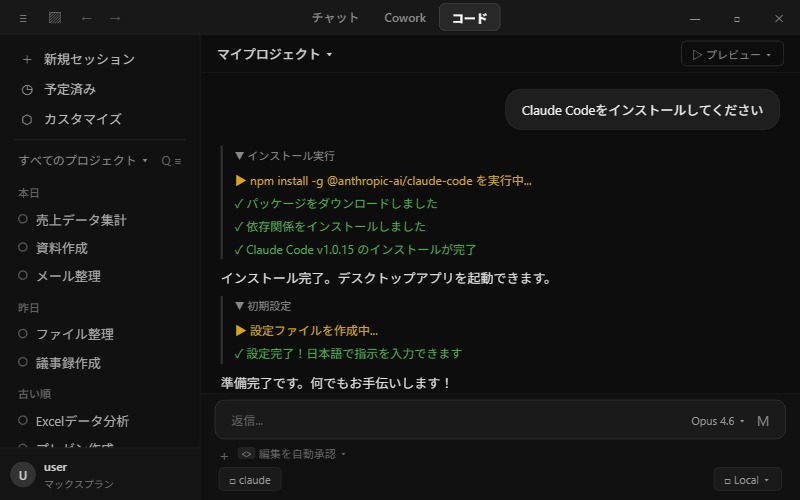
デスクトップアプリのインストール手順
Windowsの場合:
- Claude Code公式サイトにアクセス
- 「Download for Windows」をクリック
- ダウンロードした.exeファイルを実行
- 画面の指示に従ってインストール
- アプリを起動し、Claudeアカウントでログイン
- 「Code」タブを選択すれば準備完了
Macの場合:
- 同じく公式サイトから.dmgファイルをダウンロード
- アプリケーションフォルダにドラッグ&ドロップ
- アプリを起動してログイン
どちらも5分もあれば完了します。ターミナルを触る必要はありません。
非エンジニアのための活用事例6選
ここからが本題です。「Claude Codeで具体的に何ができるの?」を、日常のPC作業に絞って6つ紹介します。
どの事例も、やることは「日本語で指示を出すだけ」です。プログラミングの知識は一切いりません。
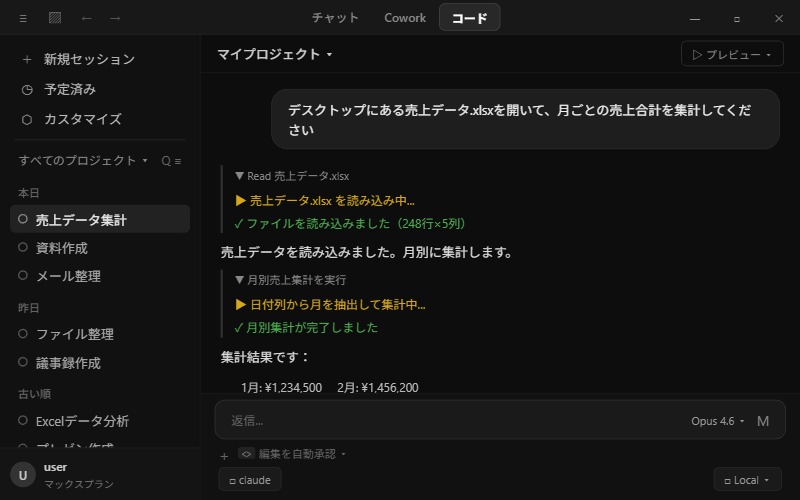
事例①:Excelの売上データを月別に集計する
こんな場面で:毎月の売上データがExcelにバラバラに入っていて、月別の合計を出すのが面倒…。
Claude Codeにこう指示:
「デスクトップにある売上データ.xlsxを開いて、月ごとの売上合計を集計して、新しいシートにまとめてください」
こう返ってくる:
- Excelファイルを読み取り、日付列から月を判定
- 月別の売上合計を計算
- 新しいExcelファイル(または新しいシート)に結果を保存
関数やピボットテーブルの知識がなくても、数秒で集計が完了します。「ついでにグラフも作って」と追加で頼むことも可能です。
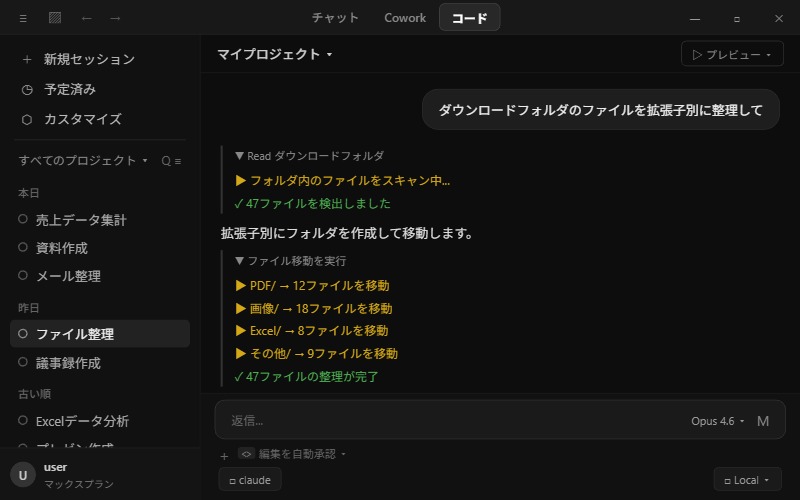
事例②:フォルダ内の写真を日付ごとに整理する
こんな場面で:旅行やイベントの写真が1つのフォルダに数百枚…。日付ごとにフォルダ分けしたいけど手作業では大変。
Claude Codeにこう指示:
「写真フォルダの中にある画像ファイルを、撮影日ごとにフォルダ分けしてください。フォルダ名は『2026-03-15』のような形式で」
こう返ってくる:
- 画像ファイルの撮影日(EXIF情報)を自動で読み取り
- 日付ごとのフォルダを自動作成
- 各写真を対応するフォルダに移動
数百枚の写真でも数十秒で整理完了。「年月だけでフォルダ分けして(2026-03のように)」といった細かい指定もできます。
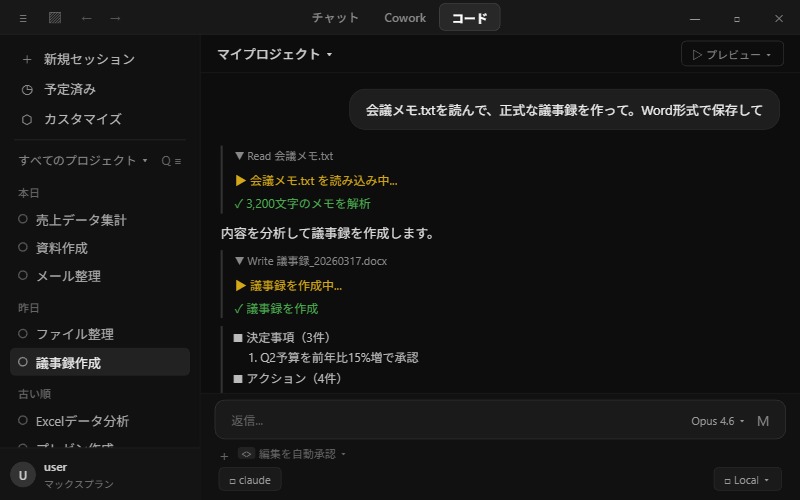
事例③:会議メモを要約して議事録にする
こんな場面で:会議で取ったメモが長すぎて、上司に共有するための議事録をまとめるのが面倒…。
Claude Codeにこう指示:
「会議メモ.txtを読んで、①決定事項 ②次のアクション ③参加者の発言ポイント の3つに分けて議事録を作ってください。Word形式で保存して」
こう返ってくる:
- 長文メモを読み込み、内容を分析
- 指定したフォーマットで議事録を構成
- Word(.docx)ファイルとして保存
出力形式はWord、テキスト、PDFなど、用途に合わせて指定できます。「ですます調で」「箇条書きで」といったトーンの指定も可能です。
事例④:英語のPDFを日本語に翻訳する
こんな場面で:海外の取引先から届いた英語のPDF資料。Google翻訳に1ページずつ貼り付けるのは手間がかかる…。
Claude Codeにこう指示:
「この英語のPDFファイルを日本語に翻訳して、翻訳結果をテキストファイルで保存してください。専門用語はそのまま英語で残して」
こう返ってくる:
- PDFの内容を読み取り
- 文脈に合った自然な日本語に翻訳
- テキストファイルとして保存(専門用語は英語のまま)
Claude自体が高い翻訳精度を持っているため、Google翻訳よりも自然な日本語になるケースが多いです。「要約しながら翻訳して」という合わせ技もできます。
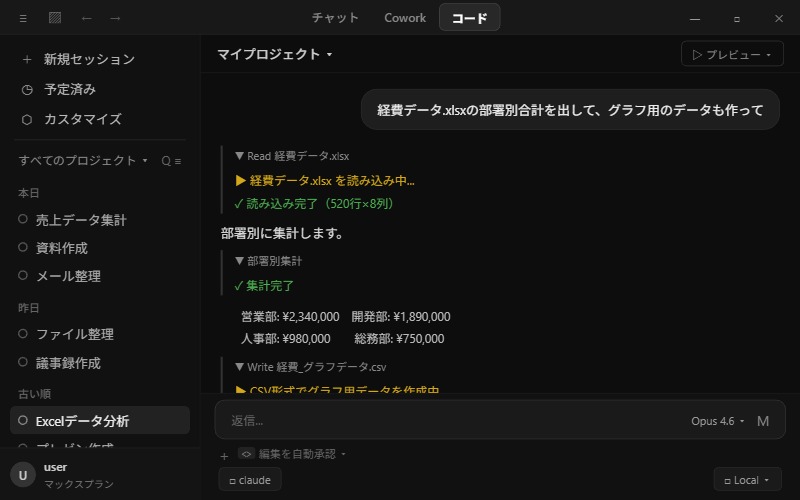
事例⑤:確定申告の経費データを整理する
こんな場面で:レシートの情報をExcelに入力したけど、カテゴリ分けや月別集計がまだ…。確定申告の締切が近い。
Claude Codeにこう指示:
「経費一覧.xlsxを開いて、勘定科目ごとに分類して月別に集計してください。合計金額も出して、新しいファイルに保存して」
こう返ってくる:
- 経費データの項目名から勘定科目を推定して分類
- 月別×科目別のクロス集計表を作成
- 年間合計を算出して新しいファイルに保存
「交通費」「接待費」「消耗品費」など、一般的な勘定科目への振り分けを自動でやってくれます。分類に迷った項目は「○○は△△に分類しましたが、確認してください」と聞いてくれるので安心です。
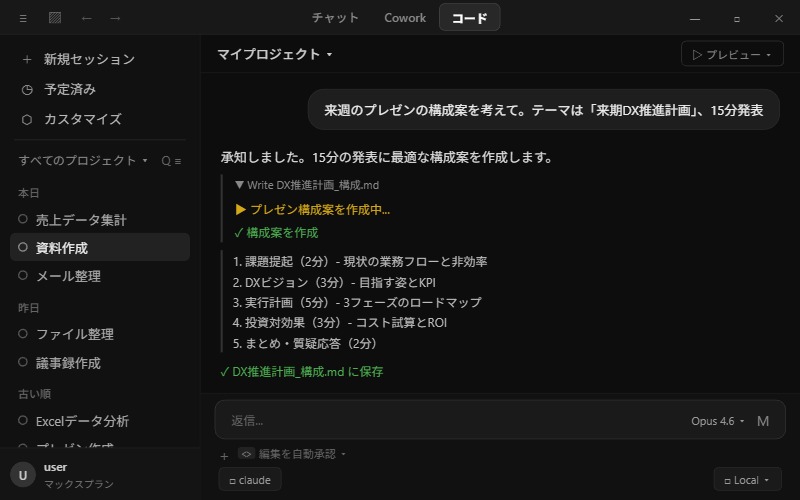
事例⑥:プレゼン資料の構成案を作る
こんな場面で:来週のプレゼン、何を話すかは決まっているけど、スライドの構成を考えるのが苦手…。
Claude Codeにこう指示:
「新商品の紹介プレゼン(15分・社内向け)の構成案を作ってください。商品の特徴はこの企画書.docxに書いてあります。スライド枚数とそれぞれの内容をまとめて」
こう返ってくる:
- 企画書の内容を読み込み、要点を抽出
- 15分のプレゼンに適したスライド構成(8〜10枚)を提案
- 各スライドに書くべき内容と話すポイントをまとめたファイルを作成
あくまで「構成案」なので、PowerPoint自体の操作は自分で行う必要があります。ただし、何を書くべきかが明確になるので、スライド作成のスピードが大幅に上がります。
非エンジニアが知っておくべき5つのコツ
Claude Codeを使いこなすために、いくつかのポイントを押さえておきましょう。プログラミングの知識ではなく、「伝え方のコツ」です。
コツ①:指示は具体的に出す
「データを整理して」よりも「A列の日付をもとに月別に分けて、B列の金額を合計して」のほうが、狙い通りの結果になります。
| 曖昧な指示(△) | 具体的な指示(○) |
|---|---|
| このファイルを整理して | このCSVファイルのA列で重複を削除して、B列の金額で降順に並べ替えて |
| 翻訳して | このPDFを日本語に翻訳して、テキストファイルで保存して。専門用語は英語のまま残して |
| まとめて | この議事録を300字以内に要約して、決定事項とTODOを箇条書きにして |
コツ②:ファイルの場所を正確に伝える
Claude Codeがファイルを操作するためには、ファイルの場所を正しく伝える必要があります。「デスクトップにある○○.xlsx」のように、場所を明示しましょう。デスクトップアプリの場合は、作業したいフォルダを最初に指定できます。
コツ③:一度に1つの作業を頼む
「Excelを集計して、PDFに変換して、メールの下書きも作って」と一気に頼むより、1つずつ順番に頼んだほうが精度が上がります。複雑な作業は段階的に進めましょう。
コツ④:結果を必ず確認する
AIが出した結果をそのまま使わず、必ず目視で確認してください。特に数値の計算や重要な文書では、一度チェックすることをおすすめします。Claude Code自体も「確認してください」と促してくれることが多いです。
コツ⑤:うまくいかなかったらやり直せる
思った結果と違ったら、「やっぱり○○の形式に変えて」と伝え直すだけでOKです。会話の流れを覚えているので、最初からやり直す必要はありません。
Claude Codeが向いている人・向いていない人
| こんな人におすすめ | 向いていないかもしれない人 |
|---|---|
| Excelやファイル管理の手作業を減らしたい | PCをほとんど使わない |
| 翻訳や要約を頻繁にする | すでにRPAツール(Zapier等)で自動化している |
| 毎回同じような作業を繰り返している | 月額$20のコストが見合わない作業量 |
| テキスト処理・データ整理が日常的にある | オフライン環境でしか作業しない |
| AIに興味があるが、プログラミングは学びたくない | AIに作業を任せること自体に抵抗がある |
特に「毎回同じような手作業を繰り返している人」には、最も効果が大きいです。月に数時間の作業が短縮できるなら、月額$20の投資は十分にペイします。
ChatGPTやCopilotとはどう違う?
「すでにChatGPTを使っているけど、Claude Codeに乗り換える必要あるの?」という疑問にお答えします。
| 比較項目 | Claude Code | ChatGPT | Microsoft Copilot |
|---|---|---|---|
| PCファイルの直接操作 | ○ できる | △ 限定的 | △ Office連携のみ |
| 日本語での指示 | ○ | ○ | ○ |
| Excel/CSV処理 | ○ 直接操作 | △ アップロード必要 | ○ Excel内で操作 |
| ファイル整理・リネーム | ○ 一括実行 | × できない | × できない |
| 複数ファイルの横断処理 | ○ 得意 | △ 1ファイルずつ | △ Office内のみ |
| 月額料金 | $20〜 | $20〜 | $30〜(Microsoft 365込み) |
| 向いている用途 | PC全般の作業自動化 | 質問・相談・文章生成 | Office作業の効率化 |
ざっくりまとめると:
- Claude Code:PC内のファイルを直接操作して作業を自動化したい人向け
- ChatGPT:チャットで質問したり文章を作ってもらいたい人向け
- Microsoft Copilot:WordやExcelなどOfficeアプリ内での作業を効率化したい人向け
「PCの中のファイルを自動で整理・加工・変換してほしい」というニーズなら、Claude Codeが最も適しています。一方、「チャットで相談したい」だけならChatGPTで十分ですし、「Excelの中だけで完結する作業」ならCopilotも選択肢に入ります。
AIツールの比較についてもっと詳しく知りたい方は、以下の記事も参考にしてください。
まとめ:非エンジニアこそClaude Codeを試す価値がある
Claude Codeは「プログラマーのためのツール」というイメージが強いですが、実際には非エンジニアの日常業務でこそ威力を発揮します。
この記事のポイントをおさらいすると:
- Claude Codeは日本語の指示だけでPC作業を自動化できるAIツール
- デスクトップアプリなら、ターミナル操作なしで使い始められる
- Excel集計、ファイル整理、翻訳、議事録作成など、日常業務に幅広く活用できる
- 指示は「具体的に、1つずつ」がコツ
- ChatGPTとの違いは「実際にPC上のファイルを操作できる」こと
「ちょっと試してみようかな」と思った方は、まずはWeb版(claude.ai/code)から触ってみるのがおすすめです。インストール不要で、ブラウザだけで体験できます。
導入方法や料金プランの詳細は、以下の記事でくわしく解説しています。
▶ Claude Codeとは?料金・始め方・基本機能を徹底解説【2026年最新】
※本記事で使用しているClaude Codeの画面画像は、実際のUIを再現したイメージ画像です。
コメント